


Após instalar um firmware custom em seu PSP (OE, M33 ou HX), você terá uma nova tela de configuração que pode ser utilizada para fazer diversas alterações no comportamento do seu handheld. Para acessar o menu de recovery, desligue completamente o PSP, e depois, segurando o botão R, ligue-o novamente. Você será apresentado a uma tela com alguns textos escritos em inglês, divididos em menus. Bem vindo ao menu de recovery :) A partir da tela inicial, temos as seguintes opções: Vamos explicar cada menu / opção detalhadamente. Toggle USB: Ativa a interface USB do seu PSP. Em suma: se você conectar seu PSP ao computador através de um cabo USB, e ativar essa opção, você irá montar o stick que se encontra dentro do seu PSP como uma unidade removível. Funciona da MESMA forma que o USB Mode que você acessa no XMB. Configuration: Menu de configuração principal dos firmwares customs. Possui as seguintes opções: - Hide Corrupt Icons (Enabled / Disabled): Esconde aqueles icones de “corrupted application” exibidos no XMB. Extremamente útil ao utilizar homebrews que usam kxploit (aqueles que possuem duas pastas, normalmente chamadas %programa e programa), já que esconde a pasta %programa, que será exibida como um ícone corrompido; - Game folder homebrew (1.50 kernel / 3.71 kernel): Permite selecionar com que kernel seu PSP deve executar os programas que estiverem na pasta /PSP/GAME. Recomendo setar o 3.71 kernel e usar a pasta /PSP/GAME150 para homebrews do kernel 1.50; - Autorun program at /PSP/GAME/BOOT/EBOOT.PBP (Enabled / Disabled): Permite ativar / desativar a execução automática de um homebrew que estivar na pasta /PSP/GAME/BOOT. Útil para quem utiliza o iRshell, já que permite que seu PSP boote diretamente dentro dele (desde que você coloque o iRshell na pasta /PSP/GAME/BOOT claro); - UMD Mode (Sony NP9660 / OE isofs legacy / Normal / M33 driver): A grande vilã do menu de recovery. Nela você configura como seu PSP deve se comportar ao executar ISOs. A opção Normal, faz com que caso você deseje executar uma ISO, você deve OBRIGATORIAMENTE deixar um UMD dentro do tray do PSP. A opção M33 driver permite que você utilize o driver do próprio firmware M33 para rodar ISOs, que não te obriga utilizar um UMD. O Sony NP9660 utiliza o driver oficial da Sony para rodar ISOs, e é a opção mais recomendada, já que oferece 100% de compatibilidade semutilizar um UMD no tray. A opção OE isofs legacy eu não tenho a MÍNIMA ídeia do que seja :) - Fake Region (Japan / America / Europe / New Zealand / Russia / Disabled): Permite que você mude a região do seu PSP. Útil somente para executar UMD de filmes; - Free UMD Region (Enabled / Disabled): Permite que você deixe seu PSP region free. Útil somente com discos UMD de filmes; - Hard Reset on Homebrew (Enabled / Disabled): Essa opção executa um hard reset em seu PSP toda vez que você sair de algum programa homebrew. Ative somente se alguns homebrews apresentarem problemas quando você sair deles (seja pelo próprio programa ou usando HOME); - Use VshMenu (Enabled / Disabled): Ativa o Menu VSH, que pode ser acessado apertando SELECT dentro do XMB. Eu costumo deixar ativado pois é uma mão na roda quando se deseja mudar o drive do UMD ou fazer downclock / overclock no seu PSP; - XMB USB Device (Memory Stick, Flash 1, Flash 2, Flash 3, Flash 0, UMD): Permite selecionar qual dispositivo será montado ao utilizar a conexão USB do seu PSP. Por padrão, o PSP monta o Memory Stick, porém você pode alterar para a Flash0 (memória interna do PSP), Flash 1 2 e 3 (utilizada para configurações e DRM) e UMD (que monta o disco UMD inserido no tray, útil para fazer o rip da imagem do mesmo); Run Program at /PSP/GAME/RECOVERY/EBOOT.PBP: Executa o programa que estiver dentro da pasta /PSP/GAME/RECOVERY. Útil para refazer instalações de firmwares custom ou oficiais quando não se tem acesso ao XMB do PSP (por exemplo, em casos de semi bricks); Advanced: Menu de configurações avançadas (AVANÇADAS MESMO) do PSP. Possui as seguintes opções: – Execute BOOT.BIN in UMD / ISO (Enabled / Disabled): Não sei o que faz >.<, mais deixe desativado caso tenha problemas ao rodar UMDs ou ISOs; - Toggle USB (flash0): Ativa ou desativa a montagem da Flash0 através da USB. Acessando essa opção, a Flash0 será montada imediatamente; - Toggle USB (flash1): Ativa ou desativa a montagem da Flash1 através da USB. Acessando essa opção, a Flash1 será montada imediatamente; - Toggle USB (flash2): Ativa ou desativa a montagem da Flash2 através da USB. Acessando essa opção, a Flash2 será montada imediatamente; - Toggle USB (flash3): Ativa ou desativa a montagem da Flash3 através da USB. Acessando essa opção, a Flash3 será montada imediatamente; - Format Flash1 and reset settings: Formata a Flash1 do seu PSP e reseta as configurações iniciais do seu handheld. Extremamente útil. Caso seu PSP apresente problemas como menus inacessíveis, travamentos inesperados e outros comportamentos estranhos, execute essa opção que pode resolver vários de seus problemas; CPU Speed: Configura a velocidade de clock do seu PSP, em MHZ. Possui as segintes opções: - Speed in UMD / ISO (20~333 / Default): Configura a velociade de clock em que seu PSP deve rodar durante a execução de jogos em UMD e ISOs. Deixe em Default para evitar lags e outros problemas com jogos. Caso algum jogo rode dando aqueles soquinhos, ao fazer um overclock aqui para 266 ou 333 esses problemas podem desaparecer, porém seu PSP gastará bateria mais rápido; Plugins: Exibe todos os plugins instalados no seu PSP e permite ativar ou desativar os mesmos. Esse menu irá exibir opções de acordo com os plugins que estão no seu PSP, mais todos seguirão o padrão: > cwcheat.prx [GAME] (Enabled) Registry Hacks: Pequenas configurações do seu PSP. Traz as seguintes opções: - Activate WMA: Caso você deseje ativar o suporte ao Windows Media Audio (WMA), escolha essa opção. Lembrando que isso também pode ser feito através do menu System do próprio PSP; - Activate Flash Player: Caso deseje ativar o suporte a Flash no browser do seu PSP, escolha essa opção. Lembrando que isso também pode ser feito através do menu System do próprio PSP; Exit: Sai do menu de recovery e inicia o PSP normalmente. Pois é, finalizo aqui o tutorial de configuração dos firmwares M33 / OE / HX. Caso tenha dúvidas deixe um comentário e terei o maior prazer em ajudar! :D
- Toggle USB;
- Configuration;
- Run program at /PSP/GAME/RECOVERY/EBOOT.PBP;
- Advanced;
- CPU Speed;
- Plugins;
- Registry Hacks;
- Exit.
- Skip Sony Logo (Enabled / Disabled): Permite ativar / desativar o logo da Sony durante o boot do seu PSP;
- Advanced Configuration:
– Plain Modules in UMD / ISO (Enabled / Disabled): Tem algo a ver com os módulos executados pelo kernel durante a execução de UMDs ou ISOs. Não sei o que faz, mais deixe desativado caso ocorra algum problema ao rodar jogos ou ISOs;
- Speed in XMB (20~333 / Default): Configura a velocidade de clock em que seu PSP deve rodar durante a execução do XMB. Costumo deixar em Default (padrão), mais qualquer coisa maior que 100mhz não trará problemas e economizará um pouco de bateria;
NOMEDOPLUGIN.prx [VSH / GAME / POPS / GAME150] (Enabled / Disabled): Você pode, aqui, ativar ou desativar cada plugin que desejar. As informações entre [] exibem o tipo do plugin, VSH se for executado somente dentro do XMB do PSP, GAME se for executado dentro de jogos e ISOs, POPS se for executado dentro de jogos do POPstation e GAME150 se for executado somente dentro de jogos da pasta GAME150. Exemplo:
No exemplo, o plugin cwcheat.prx será executado somente dentro de jogos e ISOs, e encontra-se atualmente ativado (enabled);
- Button Assign (X / 0 is enter): Permite mudar a tecla que faz seu PSP “confirmar” ações. Costumo utilizar o X que é o padrão old school. Para pessoas acostumadas com consoles japoneses, o melhor é colocar O, mais ai vai do gosto de cada um;

Como configurar o menu de recovery de firmwares custom

Acessando arquivos do PC via WiFi usando o PSP
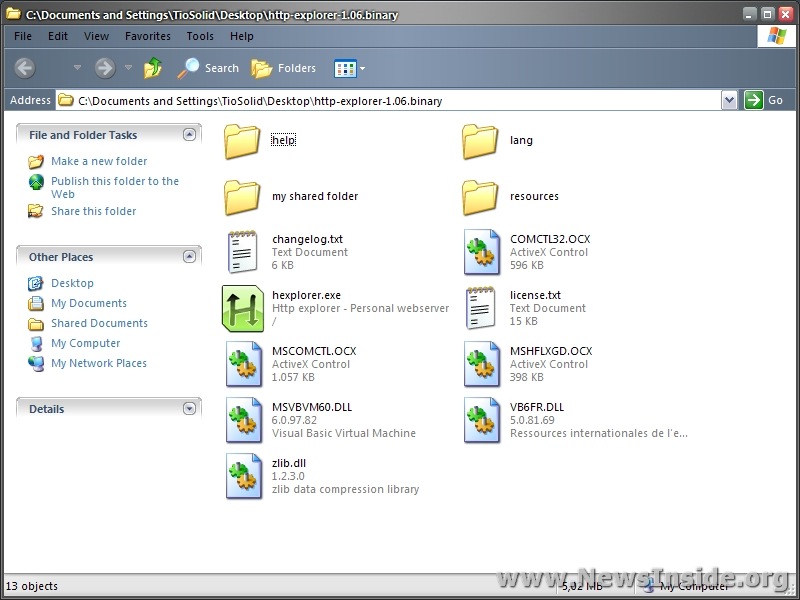
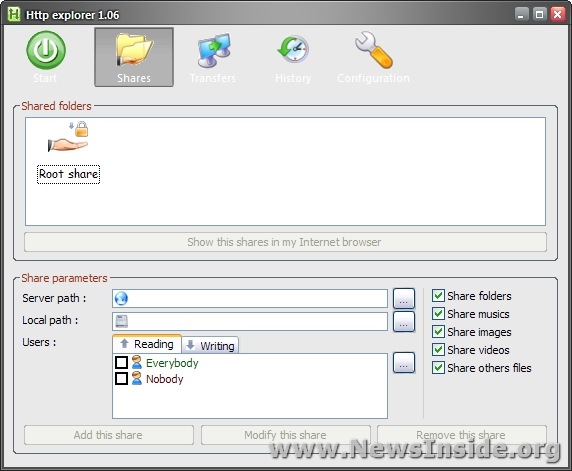
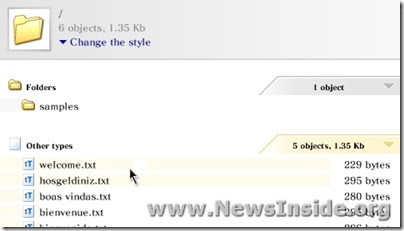
Nesse tutorial irei explicar como você pode criar um simples servidor HTTP em seu computador e compartilhar coisas com seu PSP, como fotos, músicas e ISOs, por exemplo. Material necessário: Procedimentos: Quando especifico “um PSP com uma conexão Wifi funcional” quero dizer que para esse tutorial precisaremos de um PSP com o Wifi já funcionando dentro de sua rede residencial. Em suma, você só vai conseguir acessar os arquivos de seu PC se estiver na mesma rede que ele (obviamente). Sua rede deve estar funcionando no seguinte esquema para que esse tutorial funcione: Caso sua rede esteja configurada de qualquer outra forma porém seu PSP esteja na mesma rede que o PC, pode ser que esse tutorial também funcione. Qualquer problema, basta testar ;) E é isso. Quando terminar de usar seu servidor, basta clicar em STOP na janela do HTTP Explorer e fechar o programa. Simples assim :)
- Um PSP com uma conexão Wifi funcional;
- O programa HTTP Explorer (download aqui);
- Um PC com os arquivos a serem compartilhados.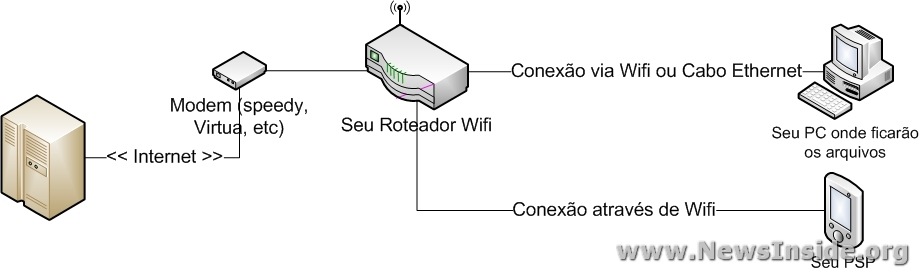
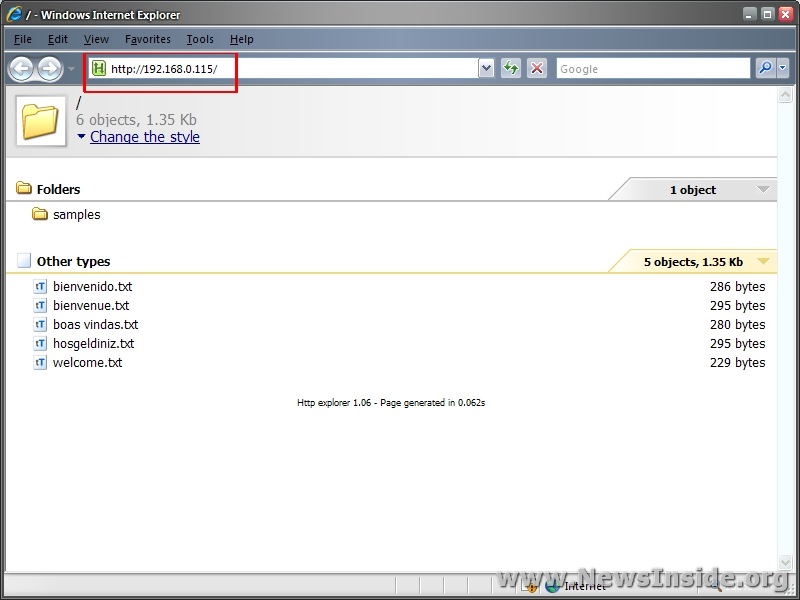
No meu caso, a URL do browser é http://192.168.0.115/, logo meu IP é 192.168.0.115;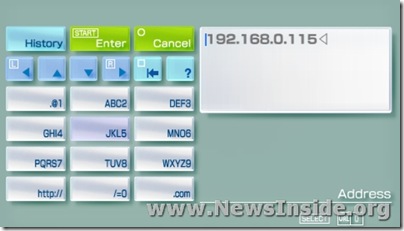
NTSC ou PAL ?
PAL, NTSC, que porra é essa?
São padrões adotados pelo mercado de televiosores, sistema de cores.
Jogos PAL, são Europeus.
Jogos NTSC, são desenvolvidos para televisores Americanos.
E no Brasil?
No brasil, o padrão adotado seria NTSC.
As TVs mais recentes trabalham todas com NTSC, e normalmente não da pra escolher, e então, a escolha é feita pelo aparelho (DVD, PS2, etc.)
Nas TVs mais antigas da pra escolher a entrada de sinal, adaptando a entrada do formato em NTSC ou PAL, já nas recentes, se o formato for diferente, fica preto e branco.
Quanto ao PS2, o que define é o Chip de desbloqueio. Chips mais recentes, como MATRIX entre outros, tem a opção de coversão automática, outros mais antigos, só trabalham com NTSC.
Meu jogo está PRETO e BRANCO, tem cura?
Existem soluções, sendo a melhor, usar jogos NTSC, que seria o padrão para o Brasil. Porém existem outra soluções,Mas não são 100% seguras! mas da pra quebrar um galho.
Seriam elas:
Converter PAL > NTSC ou NTSC > PAL.
Rodar um aplicativo de conversão antes de rodar o jogo no PS2.
Como ver se o jogo é PAL ou NTSC, estando com a imagem dele no PC?
Se já esta com a imagem dele completa no PC, crie imagem dele, usando Alcohol 120%, ou algum outro programa de criar imagem através de unidade pirata.
Após criar a imagem, enter no diretório do jogo (Unidade F:, por exemplo), e procure pelo arquivo SYSTEM.CNF. Ábra-o no BLOCO DE NOTAS, e veja na terceira linha o formato, NTSC ou PAL.
FAQ - Perguntas Frequentes

Rapidinhas:
1.) Para que serve o arquivo SFV...
Simples ele contem os 'CRC' que verificam a integridade do arquivo. Para ver o que esta danificado, basta vc deixa o SFV na mesma pasta com as pastas compactadas, quando vc descompactar o Winrar avisará!
2.) Jogo deve ser gravado em CD ou DVD ?
Para saber se é de CD, basta ver a extenção do arquivo, se for .BIN acompanhado do .CUE, grave em CD. As demais extenções, em DVD. Se a imagem tem menos de 700MB, experimente em CD, mas em alguns casos, deve-se gravar em DVD, mesmo sendo menor de 700MB. É possível gravar em mídias regraváveis, mas em alguns consoles, o leitor não faz leitura de mídias regraváveis.
3.) Jogo em Preto e Branco ?
Seu console então, só funciona com o padrão de cores NTSC.
Confira nas opções do jogo, pode ter seletor de frequencia e padrão, e pode mudar pra NTSC.
Se não tiver, terá que converter de PAL para NTSC, clique aqui.
Se quiser saber um pouco mais sobre a diferença de NTSC e PAL, e como saber qual o padrão do jogo baixado, clique aqui.
4.) Descompactou e gerou várias pastas ?
Não, de espécie alguma, não crie disco de dados desses arquivos no NERO ou algum outro programa. O usuário, na hora de descompactar, por descuido, descompactou duas vezes.
Algumas imagens vem em formato .ISO, e em alguns computadores, o WINRAR coloca um ícone do programa e esconde a verdadeira extenção, e nisso o usuário descompacta esse arquivo e faz aparecer todos esses arquivos e pastas.
Emulador de Playstation 2
 Download: Rapidshare | Tamanho: 7,4MB | Testado e aprovado ;)
Esse é para quem não tem o PS2 e quer jogar no computador!
Esse arquivo é um pacote que já vem com a BIOS e plugins necessários,
é só instalar e colocar o DVD do jogo e pronto!
Download PCSX2
Fonte: http://www.theps2games.com/
Formatar Memory Card
 - Programa usado para formatar partes danificadas do Memory Card, apenas para quem não esta conseguindo formatar com o Playstation 2.
Informações:
Midia: CD , Tamanho 50.72MB , Servidor: Megaupload, Gravar com o Nero
Converta PAL para NTSC!
Primeiramente, baixe o aplicativo que irá usar: NTSC PAL Converter (56KB).
Após descompactar e executar o aplicativo, verá uma interface muito simples:
O procedimento é simples.
Clique em BROWSER, e procure a imagem em .ISO do jogo. Detalhe: Têm que ser em .ISO, caso não esteja em .ISO, use o programa DVD Decrypter.
Em Y-FIX OFFSET, mantenha "48", isso mantém a imagem o mais alinhada possível. Mais que isso, a imagem não pega. Menos que isso, vai ficar muito desalinhada.
Em MAKE PN SELECTOR, deixe a opção MARCADA caso queira que apareça isso antes de iniciar o jogo (Aconselho MARCAR a opção): .
.
Agóra clique em PATCH FILE, espere carregar, e pronto! É só gravar agora.
Agora você pode baixar jogos PAL sem medo de ser feliz.
É isso ae!
Unindo arquivos com o Hj-Split (.001,.002,.003)
Não é difícil achar downloads com extensões .001, .002, .003, etc, pela internet.
Aqui está um tutorial para tentar descompactar ou reunir estes arquivos caso seja ele criado no HJ-Split.
O HJ-Split, depois do Winrar, é o mais usado para fazer esta divisão de arquivos.
Por isso, se não funcionar com o HJ-Split use o Winrar.
Detalhe: no Winrar use a interface do programa (abra ele) e não use o botão direito do mouse – se a sua versão for em português.
Tente clicando em recompor arquivos e escolha a pasta de destino do arquivo recomposto.
Proseguindo:
Programa que será utilizados:
HJ-Split 2.3.rar
O programa HJ-SPLIT (gratuito) tem as seguintes funções : Split, Join, Compare e Checksum.
Split - Dividir um arquivo em pedaços.
Join - Reunir os pedaços para recompor o arquivo original.
Compare - Comparar o arquivo original e o recomposto
Checksum - Gerar um número que serve para confirmar a integridade do arquivo recomposto.
Recompondo o arquivo original.
1) Caso o programa não esteja aberto execute o arquivo hjsplit.exe.
2) No menu que aparece clique em Join (Reunir, juntar).
3) Clique em (Input File) para poder localizar a pasta onde se encontram os pedaços do arquivo a ser recomposto.
4) Na janela que se abre localize o arquivo "sonic heroes.pps.001", selecione-o e clique em Abrir.
Nota : Observe em "Output file" que o arquivo recomposto recebe um nome mais extenso: sonic heroes.pps.joined
Isso irá acontecer apenas quando o arquivo original estiver presente na pasta onde o programa irá gravar o arquivo recomposto.
Trata-se de um recurso do programa haja visto que o Windows não admite dois arquivos com mesmo nome numa mesma pasta.
Mude o arquivo para outra pasta e delete a terminação ".joined".
Não é o caso, por exemplo, do destinatário que recebe apenas os pedaços a serem reunidos.
5) Clique em "Close" para encerrar a operação.
6) Se desejar certificar-se que o arquivo recomposto ficou idêntico ao original é possível fazer uma verificação pelo "Compare" e "Checksum".
Como gravar jogos de PS2 (.ISO/.MDS-.MDF)
Vamos começar o tutorial de gravação:
1) Abra o DVD Decrypter e aparecerá o seguinte:
2) Vá na opção Mode > ISO > Write.
3) Aparecerá isso:
4) Clique no desenho da pasta e escolha o arquivo de imagem (ISO ou MDF/MDS), que você quer gravar.
5) Selecione sempre as menores velocidades para gravar.
6) No item destination deve estar selecionado o seu gravador de DVD.
7) Aperte o botão com a imagem do HD e do DVD.
8) Espere terminar a gravação e bom jogo!
Como gravar jogos de PS2 (.ISO/.MDS-.MDF)
Vamos começar o tutorial de gravação:
1) Abra o DVD Decrypter e aparecerá o seguinte:
2) Vá na opção Mode > ISO > Write.
3) Aparecerá isso:
4) Clique no desenho da pasta e escolha o arquivo de imagem (ISO ou MDF/MDS), que você quer gravar.
5) Selecione sempre as menores velocidades para gravar.
6) No item destination deve estar selecionado o seu gravador de DVD.
7) Aperte o botão com a imagem do HD e do DVD.
8) Espere terminar a gravação e bom jogo!


